
Chơi PUBG Mobile bị lag iOS? 5+ cách fix lag cực nhạy
Bạn đang trong một pha giao tranh nảy lửa, tâm súng đã đặt đúng đầu đối phương nhưng màn hình bỗng dưng… đứng hình? Khi hình ảnh chuyển động trở lại thì bạn đã nằm xuống. Tình trạng chơi PUBG Mobile bị lag trên iOS là nỗi ám ảnh của mọi game thủ iPhone/iPad, bất kể bạn dùng dòng máy đời cũ hay đời mới nhất.
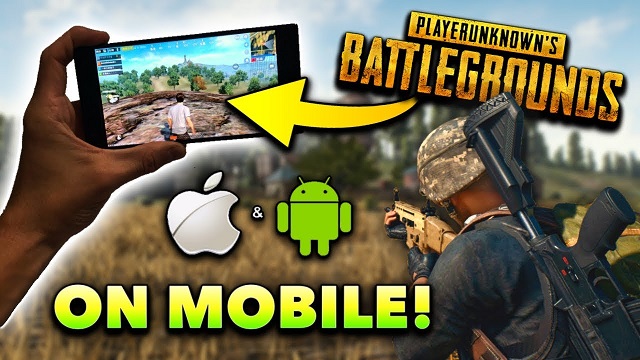
Chơi PUBG Mobile bị lag trên iOS cần xử lý như thế nào?
Tại sao chơi PUBG Mobile bị lag trên iOS? Đâu là nguyên nhân thực sự?
Nhiều game thủ vẫn lầm tưởng rằng hệ điều hành iOS là “bất bại” về độ mượt và iPhone thì không bao giờ biết lag. Tuy nhiên, thực tế là PUBG Mobile là một tựa game thế giới mở với đồ họa cực kỳ nặng, yêu cầu tài nguyên phần cứng rất cao.
Nếu bạn đang gặp tình trạng khựng màn hình hoặc tụt khung hình đột ngột, dưới đây là 3 “thủ phạm” chính Greenleafgeek chia sẻ mà bạn cần biết:
Hiện tượng quá nhiệt (Overheating) – Kẻ thù số 1 của FPS
Đây là nguyên nhân phổ biến nhất khiến iPhone chơi game bị lag. Khi bạn “chiến” game liên tục, CPU và GPU của máy phải hoạt động hết công suất, sinh ra nhiệt lượng lớn. Để bảo vệ linh kiện, iOS sẽ kích hoạt cơ chế tự bảo vệ bằng cách giảm xung nhịp (Thermal Throttling). Máy bị giảm độ sáng màn hình và dẫn đến tình trạng tụt FPS (Drop FPS) thê thảm ngay trong những pha combat quan trọng.
Xung đột phần mềm và hệ điều hành chưa tối ưu
Không phải lúc nào bản cập nhật iOS mới nhất cũng tốt cho việc chơi game. Đôi khi, các bản iOS mới chưa thực sự tương thích hoàn toàn với Game Engine của PUBG Mobile, dẫn đến hiện tượng giật lag vô lý.
Bên cạnh đó, việc để quá nhiều ứng dụng chạy ngầm (như Facebook, TikTok, Zalo) cũng khiến RAM bị phân tán, không thể tập trung toàn bộ sức mạnh cho trận đấu của bạn.
Bộ nhớ đệm (Cache) và dung lượng trống quá thấp
Hệ điều hành iOS cần một khoảng trống nhất định (thường là trên 10% tổng dung lượng) để làm “không gian thở” cho việc xử lý dữ liệu đệm.
Nếu iPhone của bạn đang ở tình trạng báo đỏ bộ nhớ, hệ thống sẽ mất nhiều thời gian hơn để truy xuất dữ liệu game. Điều này gây ra những pha đứng hình (stuttering) từ 1-2 giây, khiến bạn trở thành mục tiêu “ngon ăn” cho kẻ địch.
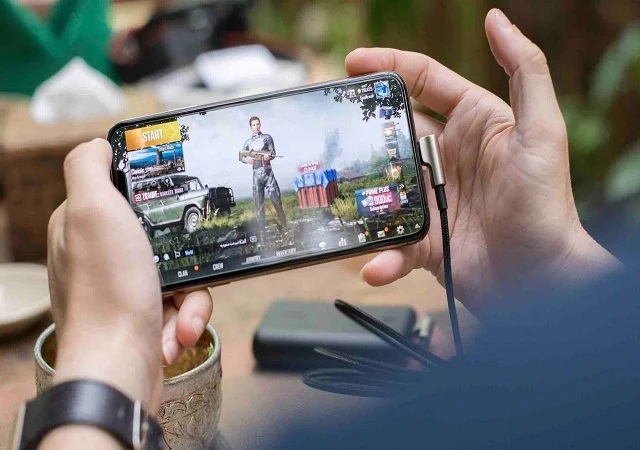
Cần nắm rõ nguyên nhân vì sao chơi PUBG Mobile bị lag iOS
==>>Xem thêm:
- Game Bài B52 Đổi Thưởng: Link Tải App B52 Club Mới Nhất 2026
- Máy nghe hột tài xỉu có thật không? Top 3 loại máy “bắt sóng” chuẩn 99%
Thiết lập đồ họa PUBG Mobile tối ưu cho iOS (Quan trọng nhất)
Đây là bước “sống còn” để loại bỏ tình trạng giật lag. Sai lầm lớn nhất của nhiều game thủ là cố đẩy đồ họa lên mức HD hay HDR để hình ảnh đẹp hơn, nhưng thực tế điều này chỉ khiến iPhone của bạn nhanh chóng biến thành một “cục gạch nóng” và bắt đầu tụt FPS thê thảm.
Dưới đây là công thức thiết lập đồ họa chuẩn thi đấu giúp máy luôn duy trì sự ổn định:
Đồ họa (Graphics): Chọn “Mượt” (Smooth)
Khi chọn mức Mượt, hệ thống sẽ giảm bớt các chi tiết thừa như đổ bóng phức tạp hay hiệu ứng ánh sáng. Điều này giúp GPU giảm tải đến 40%, giúp máy mát hơn và duy trì FPS ổn định trong thời gian dài. Đừng lo hình ảnh xấu, mức Mượt thực tế lại giúp bạn dễ dàng phát hiện kẻ địch đang ẩn nấp trong cỏ hơn.
Tốc độ khung hình (Frame Rate): Luôn chọn mức CAO NHẤT
Nếu máy bạn hỗ trợ Cực độ (Extreme – 60 FPS), 90 FPS hoặc thậm chí 120 FPS (trên các dòng iPhone Pro/iPad Pro), hãy chọn mức cao nhất đó. FPS càng cao, độ trễ thao tác (Input Lag) càng thấp. Bạn sẽ thấy nhân vật di chuyển mượt mà hơn, tâm súng bám mục tiêu chuẩn xác hơn và có lợi thế cực lớn trong các pha “vẩy” súng cận chiến.
Khử răng cưa (Anti-aliasing): Tắt (Disable)
Tính năng này giúp làm mịn các đường nét trong game nhưng lại là “kẻ tiêu diệt” GPU. Việc Tắt khử răng cưa giúp iPhone tiết kiệm được một lượng tài nguyên đáng kể, giúp máy hoạt động bền bỉ hơn mà không bị quá nhiệt sau 15 phút chơi.
Phong cách (Style): Cổ điển hoặc Tươi tắn
Cổ điển (Classic): Giữ màu sắc trung thực, không gây mỏi mắt.
Tươi tắn (Colorful): Tăng độ bão hòa màu, giúp bạn nhìn thấy đối phương rõ hơn trong các khu vực có độ tương phản thấp như rừng cây hoặc nhà tối.
Tự động điều chỉnh đồ họa (Auto-Adjust Graphics): Bật (Enable)
Đây là “phao cứu sinh” cho những trận đấu kéo dài. Khi iPhone bắt đầu quá nóng, tính năng này sẽ tự động hạ một vài thông số phụ để giữ cho khung hình không bị đứng hoàn toàn. Hãy luôn Bật tính năng này để đảm bảo bạn không bị văng game (crash) giữa chừng.

Ghi nhớ cách giảm lag để có trải nghiệm thú vị khi chơi Pubg
Cách fix lag PUBG Mobile trên iOS bằng cài đặt hệ thống
Sau khi đã tối ưu đồ họa trong game, bước tiếp theo bạn cần “dọn dẹp” hệ điều hành iOS. Một chiếc iPhone dù mạnh đến đâu cũng sẽ trở nên chậm chạp nếu phải gánh quá nhiều tác vụ chạy ngầm cùng lúc với PUBG Mobile.
Hãy thực hiện ngay 3 thủ thuật cài đặt hệ thống dưới đây để giải phóng tối đa sức mạnh phần cứng:
- Tắt tính năng “Làm mới ứng dụng nền” giúp tập trung toàn bộ tài nguyên mạng và bộ nhớ cho game. Cách làm: Vào Cài đặt > Cài đặt chung > Làm mới ứng dụng nền > Chọn Tắt.
- Kích hoạt “Chế độ Tập trung” (Focus Mode) giúp Game thủ tránh bị làm phiền và ngăn chặn việc tụt FPS do xử lý thông báo đẩy. Cách làm: Vuốt xuống để mở Trung tâm điều khiển > Nhấn giữ Tập trung > Chọn Chơi game.
- Giải phóng dung lượng bộ nhớ (Storage Optimization): Hãy đảm bảo bộ nhớ iPhone của bạn luôn còn trống ít nhất từ 5GB – 10GB.
Fix hệ thống để chơi game mượt hơn
Để xử lý tình trạng chơi PUBG Mobile bị lag trên iOS, quy tắc vàng là: “Máy mát thì game mượt”. Hãy ưu tiên thiết lập đồ họa ở mức Mượt, tháo ốp lưng và tắt các ứng dụng chạy ngầm.